


40x40ピクセルで透過がかかってます
| 1)アイコンをパソコンへ保存(ダウンロード)する
40x40ピクセルで透過がかかってます |
|
| macはcontrolキーを押しながらマウスを押す>保存場所を指定する |
Windowsは右クリックで画像の保存をする |
| 2)元となる画像を加工出来るソフトを開く |
|
|
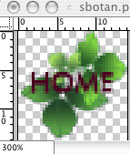
画像を開き、文字を打ち込んだ所 このままでは字と絵が重なっていてミズライので以下、画像の加工の仕方を説明してあります *解像度は、Web用となるので「72dpi」となります *ここでの作業画面はPhotoshop CS Mac X 版 となっています |
| 3)小さいので300%に拡大してあります |
|
|
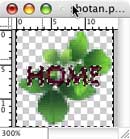
まず文字のレイヤーの何もない処をマジックワンドで、打ち込んだ文字にかからない様に、選択する |
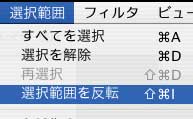
| 4)余白が選択されたら、「選択範囲」>「選択範囲を反転」する |
|
|
選択した範囲を反転させて、文字と同じ範囲指定をする |
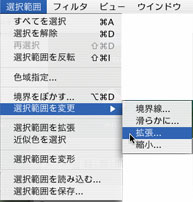
| 5)続けて同じメニュー「選択範囲」>「選択範囲を変更」>「拡張..」を選ぶ |
|
|
さらに拡張して広げる 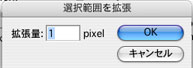
拡張範囲のピクセルをきかれるので、1を入れる。 *解像度にもよるが、ここでは72dpiで作業しているので こんなものでいいかと |
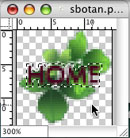
| 6)拡張した所 |
|
|
拡張した状態 文字よりも広がっている事を確認 |
| 7)新しくレイヤーを作る |
|
|
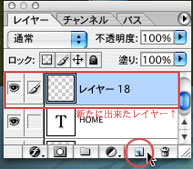
レイヤーが表示されているウィンドウの下、○で囲まれた部分をクリックすると 打ち込んだ文字(ここでは「HOME」)の上のレイヤーに新規で出来る(ここでは「レイヤ-18」) |
| 8)新しく出来たレイヤーに、範囲選択した部分に「線画色」(ここでは「白」)を塗りつぶす |
|
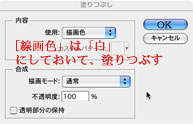
「編集」>「塗りつぶし」のメニューを開くとこんな感じ |
塗りつぶした所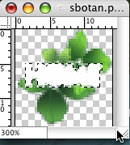
|
| 9)塗りつぶしたレイヤーを文字のレイヤーの下へと移動 |
|
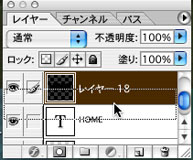 白く塗りつぶした「レイヤ-18」を掴む様にドラックして文字のレイヤーの下へと移動する
 |
レイヤーを移動した所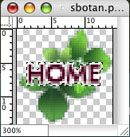
|
| 10)Web用に保存する |
|
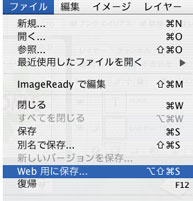
保存の項目に「Web用に保存する」があるのでそれを選ぶ *名前を変えておかないと上書きされるので注意 |
拡張子が「GIF」で色合い「カラー」は、詳しく判らない場合は、見た目で調整するといい(実際にはこの画面の左に保存画面がプレビューでているので)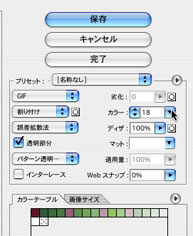
|